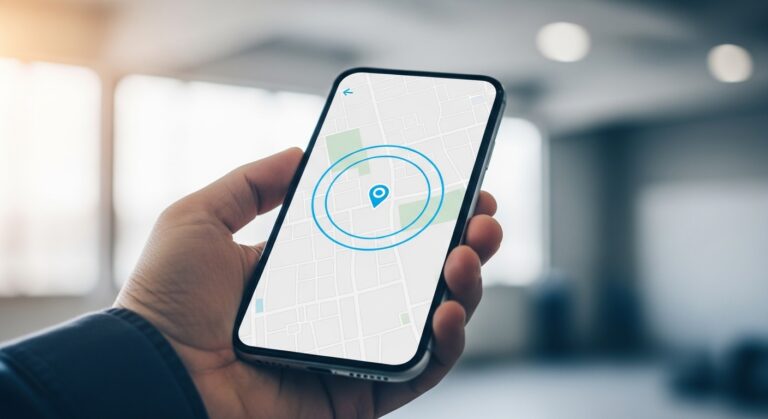

Cualquier responsable de RRHH que se enfrenta por primera vez a un software de control horario tiene la misma duda: «vale, ya está contratado, ¿y ahora qué?». La buena noticia es que poner en marcha FicharConMovil no requiere conocimientos técnicos, ni instalar nada, ni esperar a que un técnico se desplace. Con la dirección de acceso, un usuario y una contraseña que recibes por correo electrónico, dejas la cuenta lista para que tus empleados empiecen a fichar en menos de 10 minutos.
En este artículo te resumimos el flujo de configuración paso a paso —empresa, centros, empleados, panel de fichaje y, lo más diferencial, la activación del fichaje por WhatsApp y Telegram con inteligencia artificial— para que sepas exactamente qué te vas a encontrar antes de empezar. Si prefieres seguir el tutorial completo, al final del artículo encontrarás el vídeo y el manual de usuario en PDF con todas las pantallas anotadas.
Centro de soporte
Manual + vídeo-tutorial en un solo sitio
Descarga el PDF de 27 páginas y mira el tutorial completo en nuestro nuevo centro de soporte.
El orden lógico: empresa, centros, empleados
FicharConMovil está pensado para ser multi-empresa y multi-centro, lo que significa que una misma cuenta puede gestionar varias razones sociales y, dentro de cada una, varios centros de trabajo. Esa estructura no es un capricho: es la que permite filtrar fichajes, agrupar informes y, sobre todo, cumplir con la obligación legal de identificar el centro donde el empleado presta su servicio cada día.
Por eso el orden de configuración importa. Si empiezas creando empleados sin haber dado de alta la empresa y los centros, te vas a quedar a medias: no podrás asignarlos correctamente y tendrás que volver atrás. La secuencia correcta es:
- Configurar la empresa (razón social, dirección, CIF, datos de contacto).
- Crear los centros de trabajo y vincularlos a la empresa correspondiente.
- Dar de alta los empleados, asignando a cada uno su empresa y su centro.
- Enviar el acceso a cada empleado con su correo y contraseña.
Cada uno de estos pasos no lleva más de un par de minutos en el panel de administración. Y todos los datos se pueden editar después: si una empresa cambia de domicilio o un empleado se traslada de centro, se actualiza desde la ficha correspondiente sin perder el histórico de fichajes.
Lo que ve el administrador cada día
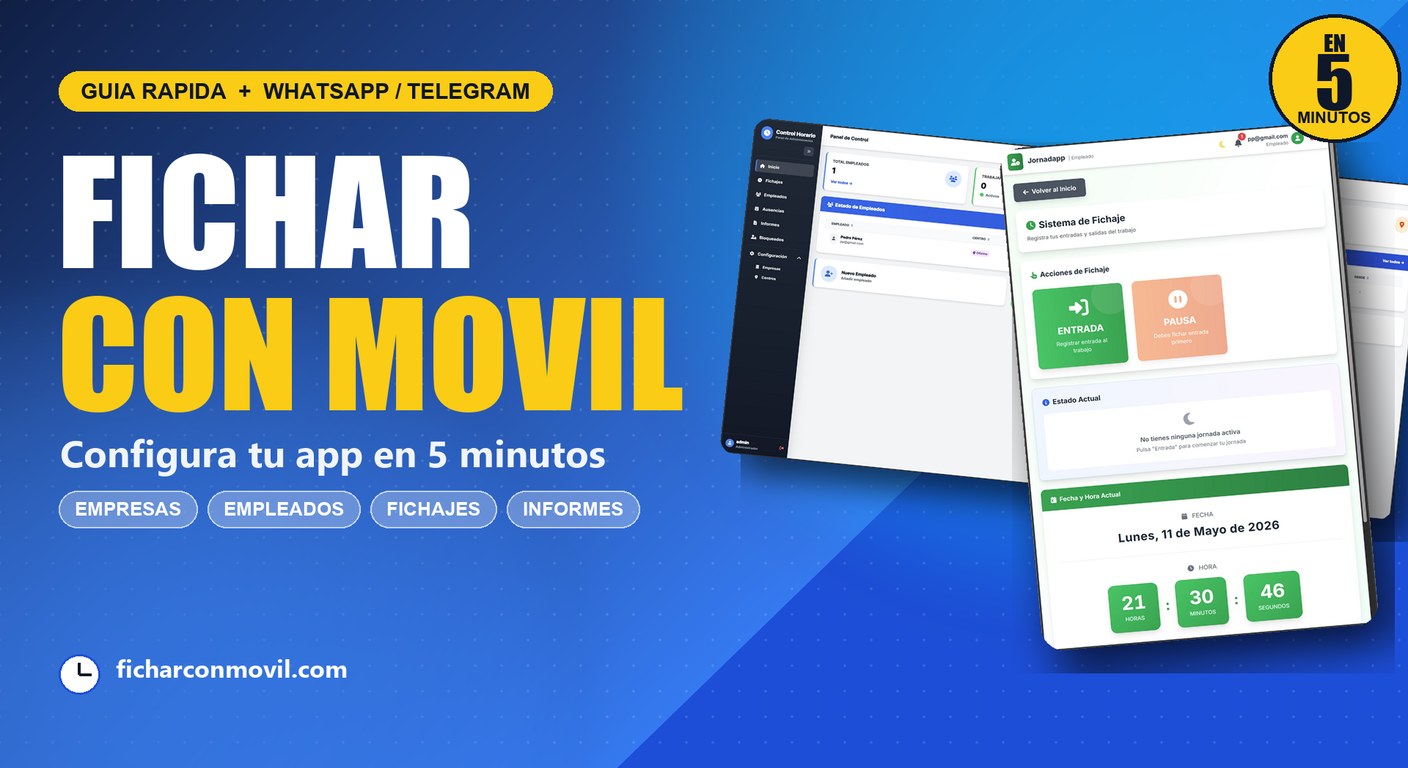
El Panel de Control es la primera pantalla que carga cuando entras como administrador. En un vistazo te dice cuántos empleados tienes activos, cuántos están trabajando en este momento, cuántos están en pausa y cuántos ya han finalizado su jornada. Es la vista que conviene mantener abierta durante el horario laboral: si alguien no ha fichado entrada a las 09:15 y debería estar trabajando, lo ves al instante.
Más allá de ese panel resumen, el menú lateral te da acceso a las cinco zonas que usarás a diario:
- Fichajes: el histórico completo, filtrable por fechas, empleado, empresa o centro. Aquí es donde generas el Excel para gestoría cuando lo necesites.
- Empleados: el listado completo con sus datos de contacto, empresa, centro y estado.
- Ausencias: donde apruebas o rechazas las solicitudes de vacaciones, citas médicas o permisos. Las nuevas solicitudes te llegan al icono de notificación en la cabecera.
- Informes: generador de PDF con tres modalidades: individual (un empleado), por centro o por empresa. Es la documentación que pediría la Inspección de Trabajo si llamara a tu puerta.
- Bloqueados: empleados que han dejado la empresa pero a los que la ley te obliga a dar acceso al sistema durante 4 a 5 años para que puedan consultar sus jornadas anteriores.
Lo que ve el empleado en su móvil
El panel del empleado está pensado para que se pueda usar con una mano mientras se sostiene el móvil con la otra. Cuando entra con su correo y contraseña, encuentra cinco accesos directos:
- Fichar: un botón gigante para registrar entrada, pausa o salida. El sistema solo muestra las opciones que tienen sentido según el estado actual del empleado, así que es imposible equivocarse.
- Listado de Trabajo: historial completo de jornadas, con accesos rápidos a «Hoy» y «Ayer» para no tener que abrir el calendario.
- Ausencias: formulario para solicitar vacaciones o permisos. La empresa recibe la notificación y decide.
- Mi Perfil: datos personales, estadísticas de jornada y opción para cambiar la contraseña.
- Calendario: vista mensual de las ausencias aprobadas, con un color por tipo (vacaciones, baja médica, permiso, asuntos propios, otros).
El paso diferencial: fichar por WhatsApp o Telegram con IA
Aquí es donde FicharConMovil se separa del resto de soluciones de control horario. Una vez configurados los empleados, puedes activar la integración con WhatsApp y Telegram para que la jornada se registre desde la app de mensajería que el trabajador ya usa todos los días, sin abrir ninguna otra aplicación.
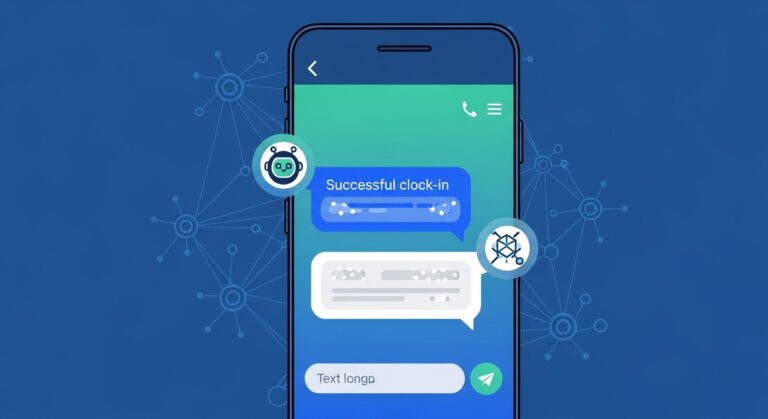
La configuración es tan simple como verificar que el empleado tiene el número de teléfono correcto en su ficha y enviarle el enlace al bot oficial. El empleado lo abre, introduce su número, el sistema valida que coincide con el que tienes en la base de datos, y a partir de ahí ya puede fichar simplemente escribiendo frases en lenguaje natural: «entro a trabajar», «salgo a comer», «ya he terminado». Una inteligencia artificial interpreta lo que el empleado quiere decir y lo traduce a entrada, pausa o salida.
El resultado, según lo que vemos en los clientes que han activado esta función: los olvidos de fichaje se reducen prácticamente a cero. El móvil siempre lo lleva encima, WhatsApp lo abre cada cinco minutos, y un mensaje cuesta lo mismo que abrir una app que se usa solo dos veces al día.
Vídeo-tutorial y manual completo
Si has llegado hasta aquí y quieres ver el detalle, hemos preparado dos recursos en el centro de soporte para que tengas toda la documentación en un solo sitio:
- Un vídeo-tutorial de unos 9 minutos donde recorremos pantalla a pantalla todo el proceso de configuración, desde el primer acceso hasta el bot de WhatsApp funcionando.
- Un manual de usuario en PDF de 27 páginas, con capturas anotadas de cada sección del panel, divididas en parte de administrador y parte de empleado. Se descarga gratis y se puede entregar también a los empleados.
Los dos recursos están disponibles 24/7 y no requieren ser cliente para verlos. Y si tras consultarlos te queda alguna duda, en la misma página tienes el correo directo de soporte y nuestro teléfono.
Y si todavía no eres cliente…
FicharConMovil ofrece 14 días de prueba completamente gratis, sin tarjeta de crédito y sin compromiso. La cuenta de prueba es totalmente funcional: puedes dar de alta a todos tus empleados, activar el fichaje por WhatsApp, generar informes reales y comprobar si la herramienta encaja con tu modelo de trabajo antes de pagar nada.
El paso siguiente, si te encaja, son 5 € por empleado/mes en el tramo de 1 a 5 empleados, 4 € de 6 a 50 y 3 € a partir de 51. Sin cuota de alta, sin permanencia.
Tarifas de FicharConMovil
| Tramo de empleados | Precio por empleado y mes |
|---|---|
| 1 – 5 | 5 € |
| 6 – 50 | 4 € |
| 51 + | 3 € |
Sin cuota de alta · Sin permanencia · 14 días de prueba gratis · Precios sin IVA
Oferta hasta el 31 de diciembre de 2026: fichaje por WhatsApp / Telegram con IA por 1 €/usuario/mes (tarifa habitual: 4 €).
Tarifas vigentes y calculadora siempre actualizadas en ficharconmovil.com.